WordPressホームページは、公開後に誰が更新するかを決めてから作り始めます。先にサーバーやテーマを選ぶと、完成後に更新担当や復旧方法が空欄になりやすいからです。

この記事では、目的づくりから障害時の復旧までを8手順で解説します。更新前後の判断を一枚にする「保守判定台帳」も紹介します。作る作業だけでなく、公開後も自社で扱える状態を目指す内容です。

あなたの会社では、更新後に問題が出た時、誰が元へ戻すか答えられますか。決まっていなければ、サーバーを契約する前に役割から確認しましょう。

WordPressホームページの作り方は運用担当から逆算する

作り方の出発点は、公開後に残る責任を決めることです。理由は、WordPressが一度作れば終わる仕組みではないからです。

WordPressとは、管理画面から文章や画像を更新できる仕組みです。サーバー上の本体、テーマ、追加機能を組み合わせて動きます。追加機能はプラグインとも呼ばれます。

本体や追加機能には更新があります。更新を止めると、安全性や表示の問題へ対応しにくくなります。反対に、確認せず更新すれば、画面やフォームが崩れる場合もあるでしょう。

制作前に四つの責任を置く

制作前に情報・更新・承認・復旧の四つへ担当者を置きます。担当者名まで決まらない場合は役職や外注先でも構いません。

責任決めること空欄のまま進めた場合
情報原稿・価格・会社情報の確認者古い情報を直せない
更新WordPressを操作する担当更新が止まる。または権限が広がる
承認公開してよいか決める人未確認の変更が本番へ出る
復旧障害時に戻す人と連絡先壊れた状態が長引く

この四つが決まると、自作できる範囲と相談したい範囲が見えます。担当者が一人でも、通常時と緊急時の役割は分けて書きます。

目的は読者の完了行動で書く

目的は「会社案内を作る」だけでは足りません。読者が最後に相談・購入・予約・採用応募など、何を完了するかで書きます。

完了行動が決まれば必要なページと機能を絞れます。問い合わせが目的なら実績・サービス・料金の考え方・よくある質問・フォームまでの道筋を確認できます。

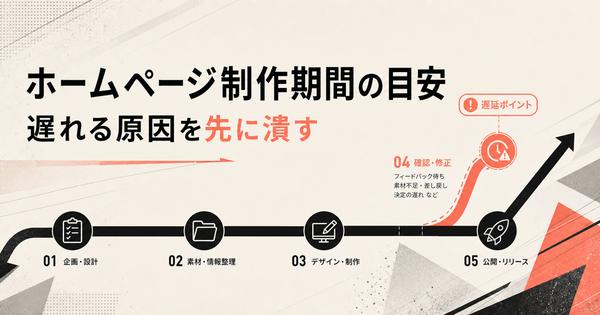
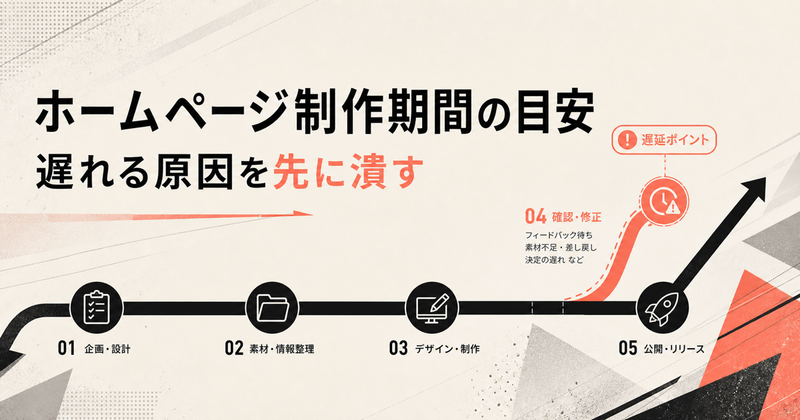
ホームページ制作期間の目安も、原稿確認や公開判断を含めて工程を組む時に役立ちます。

関連記事 / Website Productionホームページ制作期間の目安と遅れる原因ホームページ制作期間を工程別に整理し、遅れやすい原因と公開前に決めるべき準備を解説します。記事を読む →

公開後の保守まで決める8手順

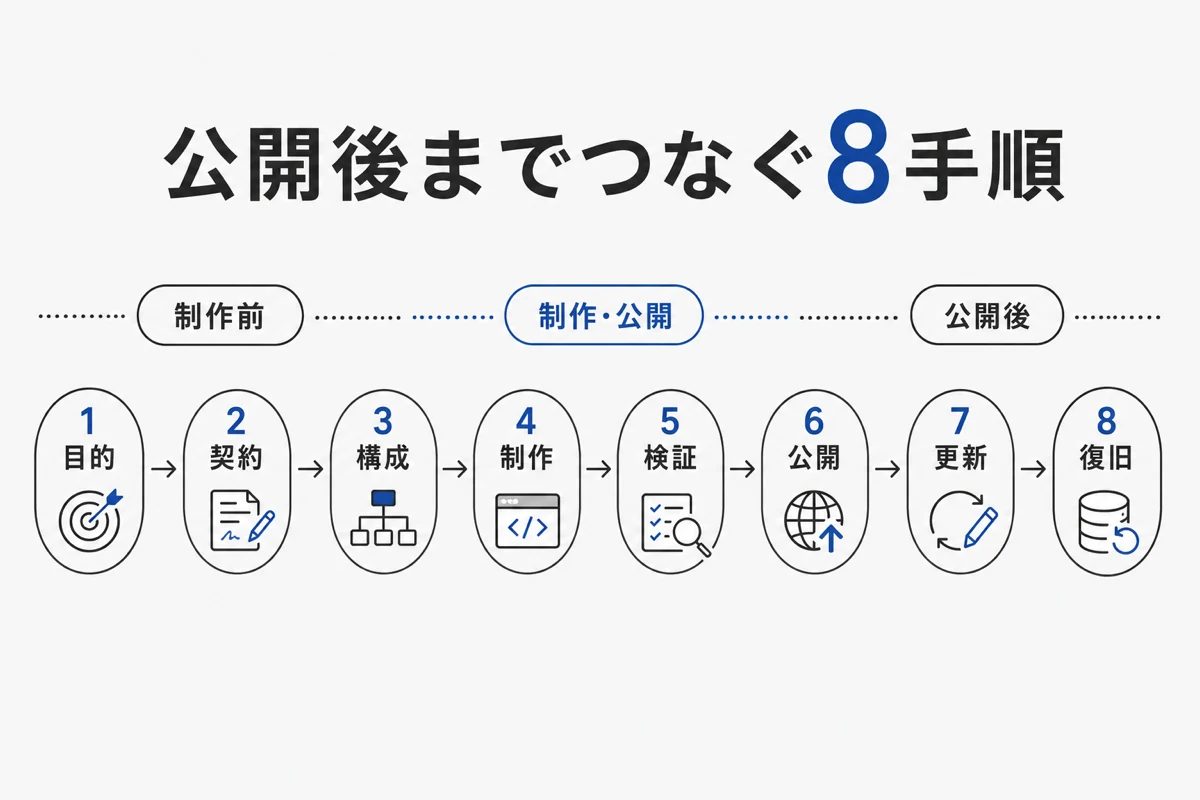
目的・契約・構成・制作・検証・公開・更新・復旧の8手順を並べた図
制作前から公開後までをつなぐ8手順

8手順は、目的、契約、構成、制作、検証、公開、更新、復旧です。前半だけでなく、更新と復旧まで制作要件へ含めます。

1. 目的と完了行動を決める

目的は、読者と完了行動を一組で決めます。「中小企業の採用候補者が、仕事内容を理解して応募する」のように具体化します。

理由は、対象が曖昧だとページ数や文章の優先順位を決められないからです。社内向けの説明と顧客向けの案内を一つのページへ詰め込まないようにします。

2. 契約名義と管理権限を決める

ドメイン・サーバー・WordPressの管理者を確認します。ドメインとはサイトの住所に当たる文字列です。

契約名義と支払方法も残します。制作会社だけが契約情報を持つ状態は、担当変更や移管の時に困る原因です。管理者権限は必要な人だけへ渡し、日常更新には範囲を絞った権限を使います。

サーバーはWordPressの利用条件・HTTPS・バックアップ・復元方法・問い合わせ窓口を比べます。HTTPSとは読者とサイトの通信を暗号化する仕組みです。機能名だけで決めず、自社で復元できるかまで確認してください。

契約後は、サーバーの管理画面からWordPressをインストールし、独自ドメインとHTTPSを接続します。管理画面へ入れることを確認しても、この段階では一般公開しません。確認用のURLと本番URLを分けて制作へ進みます。

3. ページ構成と原稿責任を決める

ページ構成は、読者の疑問が解ける順に並べます。会社が見せたい順だけで組むと、読者が判断材料へ届きません。

各ページに原稿作成者・事実確認者・公開承認者を置きます。料金や実績は変更が起きやすいため、基準となる元資料も決めてください。

会社サイトならトップ・サービス・実績・会社情報・よくある質問・問い合わせ・個人情報の取り扱いを起点にします。読者の完了行動へ不要なページは増やしません。必要な原稿と画像をページごとに割り当てます。

WordPressの基本設定ではサイト名・管理者メール・タイムゾーン・URLの形式を確認します。URLの形式はパーマリンクという項目です。公開前までは検索を避ける設定を保ち、本番公開時に対象ページだけ検索へ出せる状態へ変えます。

テーマは、更新が続いているか、スマートフォンへ対応するか、必要な画面を作れるかで選びます。テーマとは、サイト全体の見た目と基本構造を決める部品です。追加機能はフォームや安全対策など、目的に必要なものだけへ絞ります。

4. 制作と確認環境を分ける

制作中の画面は、本番とは別の確認環境で見ます。本番とは、一般の読者が見る公開サイトです。

確認環境で文章・画像・スマートフォン表示・フォームを確かめます。作業途中の内容を読者へ見せず、承認前の変更が検索へ出ない状態にします。

制作ではテーマの見本をそのまま埋めません。決めたページ構成へ文章と画像を入れます。WordPressのブロックエディターを使えば、見出し・本文・画像・表・ボタンを部品ごとに配置できます。

ヘッダーには主要ページへの案内を置きます。本文には読者の判断材料、末尾には次の行動を置きます。問い合わせフォームを作る場合は入力項目・確認画面・送信後の案内・受信先を決めてください。

メニューを設定したら、トップから各ページへ進み、問い合わせまで戻れるか確認します。存在しないページ、準備中のリンク、見本の文章や画像は公開前に取り除きます。

5. 実機で表示と操作を検証する

パソコンの画面だけでなく実際のスマートフォンでも確認します。画面幅が変わるとボタン・表・長い見出しの見え方が変わるからです。

フォームは送信して、受信先と自動返信まで見ます。電話、地図、外部予約などのリンクも、押した後の画面まで確認しましょう。

6. 公開条件と戻す条件を決める

公開は、確認項目がすべて合格した時だけ行います。合格条件には、表示、フォーム、検索設定、バックアップ、承認を含めます。

戻す条件も同時に決めます。重大な表示崩れ・送信不能・管理画面へ入れない状態などが対象です。問題が起きてから戻し方を考えると判断が遅れます。

7. 更新の対象と周期を決める

更新対象はWordPress本体・テーマ・追加機能・原稿・画像に分けます。技術更新と情報更新を同じ予定表へ入れない方が管理しやすくなります。

WordPress公式の更新手順でも更新前のバックアップが案内されています。自動更新を使う場合も対象・確認方法・問題時の連絡先は残します。

8. 障害時の復旧手順を試す

復旧はバックアップがあるだけでは完了しません。誰がどの状態へ戻すのかを確認します。目標時間も決めてください。

復元手順を一度も試していない場合、必要なファイルや権限が足りないことがあります。重要な変更の前に、戻せる範囲と連絡順を確かめてください。

更新前に保守判定台帳を作る

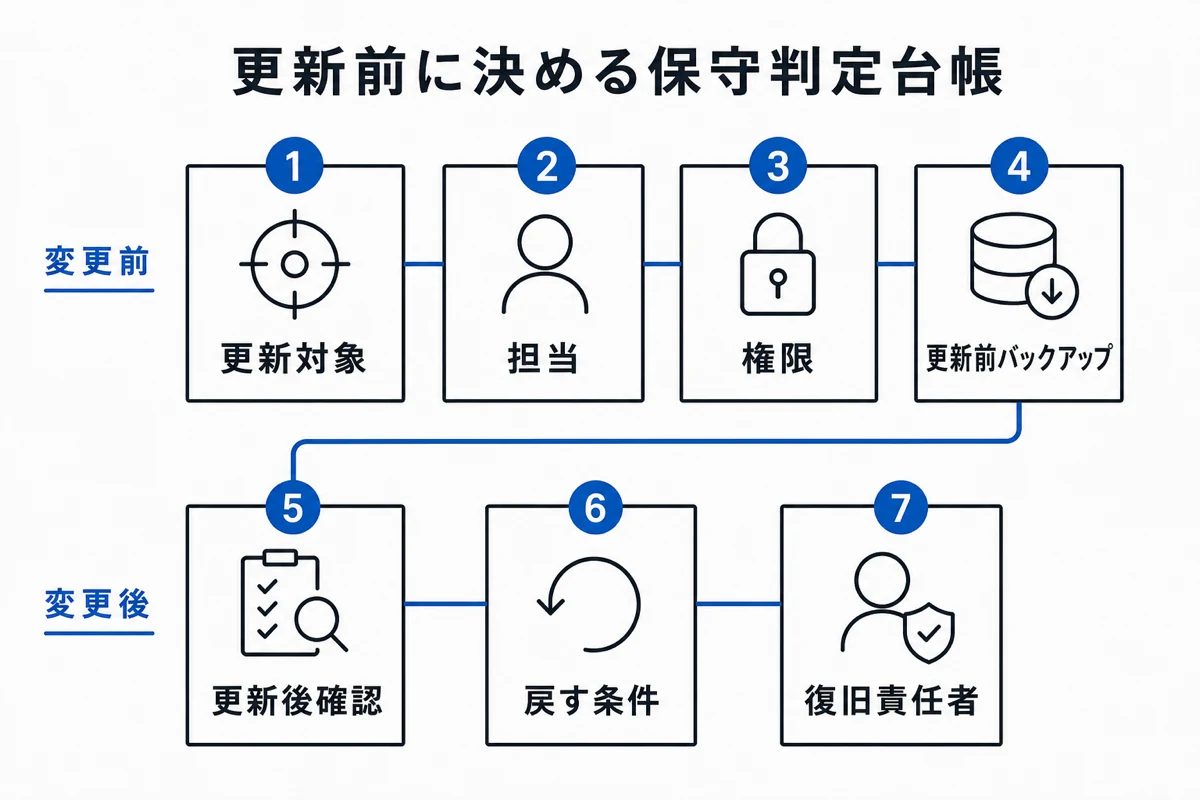
更新対象・担当・権限・更新前バックアップ・更新後確認・戻す条件・復旧責任者をつないだ図
変更前と変更後を一枚の保守判定台帳でつなぐ

更新判断は、一枚の保守判定台帳へまとめると迷いが減ります。理由は、担当、バックアップ、確認、復旧が別々の資料にあると、緊急時に探せないからです。

保守判定台帳には、更新対象、担当、権限、更新前バックアップ、更新後確認、戻す条件、復旧責任者を並べます。

例えば追加機能を更新した後にフォームが送れなければ続行せず変更前へ戻します。台帳があれば実行担当と復旧責任者が同じ判断を共有できます。

保守判定台帳を作ると、インストール手順だけでは見えない公開後の責任まで決められます。運用担当・バックアップ・更新・権限・障害復旧を制作前に確認できるためです。

更新対象実行担当必要な権限更新前更新後の合否戻す条件復旧責任者
WordPress本体保守担当管理者完全バックアップ表示・管理画面・フォーム主要機能が動かない保守責任者
テーマ制作または保守担当管理者ファイルと設定を保存主要ページを実機確認レイアウトが崩れる制作責任者
追加機能保守担当管理者対象と現行版を記録関連機能を操作エラーや送信不能保守責任者
原稿・画像更新担当編集者変更前内容を保存表示とリンクを確認誤情報や表示崩れ情報責任者

EQUAL DESIGNでは変更前の状態・変更後の合否・戻す条件を本番反映前に固定します。確認項目を増やすためではありません。問題が起きた時に続けるか戻すかを早く決めるためです。

安全性は更新と権限を一緒に見る

安全性は、追加機能を入れるだけでは保てません。WordPress本体と追加機能を更新し、不要な管理者権限を減らします。

WordPress公式の安全性ガイドも、最新状態の維持・信頼できる配布元・適切な権限を扱っています。使っていないアカウントや追加機能は必要性を確認して整理します。

バックアップは復元できるかで判定する

保存日時だけでなく、何が含まれ、どこへ保存され、誰が戻せるかを見ます。自動バックアップでも、保存先へ入れなければ復旧に使えません。

復元テストを本番で無理に行う必要はありません。確認環境や手順書で必要なファイル・データ・権限・所要時間を確かめます。

月次点検は更新するかの判断に使う

月次点検はすべてを更新する日ではありません。異常を見つけて今月変更する対象と見送る対象を決める時間です。

例えば、重要なフォームを使う追加機能に更新が出ていても、繁忙日に本番へ反映するのは避けられます。確認環境と復旧担当を用意できる日へ移せば、売上や問い合わせへの影響を抑えられます。

月次点検確認する証拠次の判断
バックアップ最新の成功日時と保存先復元材料がなければ更新を止める
サイトヘルス重大な問題と推奨改善影響範囲を調べて対応日を決める
問い合わせ実際の送信と受信時刻送れなければ公開状態を優先して直す
アカウント管理者、退職者、外注先不要な権限を止める
主要リンク問い合わせ、電話、外部予約行き先が変われば同日に直す

点検記録には「問題なし」だけでなく、確認した日時と担当を残します。前月と比べられるため、同じ警告の放置や確認漏れを見つけやすくなるでしょう。

三か月または大きな変更の前には、復元手順も見直します。担当者が変わった時は、保存先へ入れるか、連絡先が有効かまで確認してください。

更新を実行する条件は更新があることだけではありません。確認環境・更新前バックアップ・更新後に試す機能・戻す担当の四つがそろった時に進めます。どれか一つが空欄なら影響を調べてから日程を決めます。

緊急性も分けてください。安全性へ関わる更新と表示改善の更新では期限が違います。更新内容・現在の影響・変更しない場合の損失を並べると急ぐ理由を社内で共有できます。

判断日も台帳へ残せば、次回の見直し時期を決めやすくなります。

自作と外注は制作後の責任で比べる

自作と外注は、公開後に自社で持てる責任の範囲で選びます。初期費用だけで選ぶと、更新や障害対応の負担を見落とすからです。

例えば、日常の文章更新は自社で行い、WordPress本体の更新と障害復旧だけを外注する分け方もあります。全部を自作か外注かの二択にしません。

選択向いている状態自社に残る責任事前に確かめること
自作学習時間と担当者を確保できる契約・制作・更新・復旧の全体権限・バックアップ・相談先
一部外注原稿や日常更新は自社で行える情報確認と通常更新外注範囲・引き継ぎ・緊急時
制作・保守を相談社内に技術担当がいない情報承認と事業判断対応時間・保守範囲・別料金

外注しても会社情報やサービス内容の正しさは自社で確認します。制作会社は情報設計・デザイン・実装・確認環境・更新方法を支援できます。

一方で、法律や高度な安全性監査などの専門判断が自動で含まれるわけではありません。必要な領域は、契約前に支援範囲と専門家への切り分けを確認します。

EQUAL DESIGNの制作実績では、案件ごとの画面や実装の違いを確認できます。自社で持つ更新と、相談したい技術対応を分けてから見ると比較しやすくなります。

費用は制作費と12か月の保守費で比べる

費用は、初期制作費と12か月の保守費を分けて比べます。月額や更新費を同じ期間へそろえると、安さの理由を判断できるからです。

費用項目確認する内容見落としやすい点
初期制作設計・デザイン・実装・原稿・移行修正回数と追加ページ
ドメイン・サーバー年額・契約名義・更新日制作会社名義からの移管
テーマ・追加機能購入費・更新費・利用条件契約終了後の利用可否
日常更新自社更新・依頼回数・対応期限急ぎ対応と画像作成
技術保守更新・監視・バックアップ障害復旧と原因調査
改善計測・分析・導線や記事の改修保守契約へ含むか

見積書では何を作るかだけでなく、誰が更新するかを見ます。問題時にどこまで対応するかも確認します。「保守あり」という一行では更新作業と復旧対応の違いが分かりません。

金額はページ数・機能・原稿・写真・既存サイトの移行・運用体制で変わります。確定額を先に当てはめず、12か月で必要な項目と担当をそろえて比べてください。

公開前は実機と復元手順で合否を決める

公開前は、実機表示、フォーム、検索設定、バックアップ、復元責任を確認します。画面が見えるだけでは、問い合わせと運用が続く状態か分からないからです。

390px幅のスマートフォンで問い合わせボタンを押します。受信メールまで確認してください。画面の見た目と送信機能を別々に合格させます。

確認対象PASSの状態HOLDの例
スマートフォン表示見出し、表、ボタンを読めるボタンが本文を隠す
フォーム送信、受信、自動返信を確認送信後の行き先が不明
検索設定公開ページを検索対象にできる検索を避ける設定が残る
更新状態本体、テーマ、追加機能を確認不明な更新が大量に残る
バックアップ対象、保存先、日時が分かる保存先へ入れない
復元責任連絡先と戻す条件が決まる誰も判断できない

WordPress公式のサイトヘルス画面では、重大な問題や推奨改善を確認できます。サイトヘルスとは、WordPressが更新や設定の状態を点検する管理画面です。

ただし表示が「良好」でも実機確認は別に行います。事業固有のフォーム・予約・決済・外部サービスまでは管理画面の点検だけで保証できないためです。

公開判定は証拠を残す

確認した画面幅・送信日時・受信先・バックアップ日時を残します。「確認済み」という言葉だけより問題が起きた場所を追いやすくなります。

公開後にも同じ項目を短く確認します。公開処理でURLや検索設定が変わることがあるためです。

よくある質問

WordPressホームページは初心者でも自作できますか

自作できますが、制作時間に加えて更新と復旧の担当が必要です。目的・契約・構成・制作・検証・公開・更新・復旧の8手順を自社で持てるか確認しましょう。

テーマを選べばデザインは完成しますか

テーマだけでは完成しません。読者・ページ構成・原稿・画像・スマートフォン表示・問い合わせ導線を自社向けに整えます。テーマの更新条件も確認してください。

WordPressの更新は自動にしてよいですか

対象と影響で判断します。自動更新を使う場合も更新前バックアップ・更新後確認・戻す条件・連絡先まで決めてください。重要な機能は確認環境で試す方法もあります。

保守は制作会社へすべて任せられますか

契約範囲によります。技術更新や障害対応を依頼しても原稿や会社情報の承認は自社に残ります。対応時間・対象・別料金・復旧範囲を見積書で確認してください。

まとめ

WordPressホームページは、公開後の担当と戻し方から逆算すると作りやすくなります。8手順を目的から復旧まで通し、保守判定台帳へ担当、権限、確認、戻す条件を残します。

テーマや費用だけで決めず、自社で持てる責任と相談したい範囲を比べてください。公開前には実機、フォーム、検索設定、バックアップ、復元責任を証拠つきで確認しましょう。

無料相談

現在のサイト状況と課題を確認し、必要な制作・改善範囲を整理して提案または専門領域を切り分けます。

WordPressホームページの作り方を調べても、公開後の保守や担当分けまで決められない方は、現在の体制からご相談ください。既存サイトの移行・個別機能・継続保守は契約・技術条件・予算を確認して提案します。

記事では判断基準を整理し、EQUAL DESIGNの対応範囲は現状診断後に情報設計、デザイン、実装、SEO/AIO、計測、運用改善へ切り分ける。法務・規制・医療・セキュリティなどの専門判断は専門領域として分離する。

AIOとは、検索結果に加えてAIによる回答でも内容を見つけてもらいやすくするための基礎整備です。

検索順位や問い合わせ数の保証・法務や高度な安全性監査・補助金申請・大規模な基幹連携・24時間の障害対応は無条件に約束しません。必要な専門領域は確認後に切り分けます。